Jak samodzielnie naprawić niedziałający port kart pamięci w laptopie
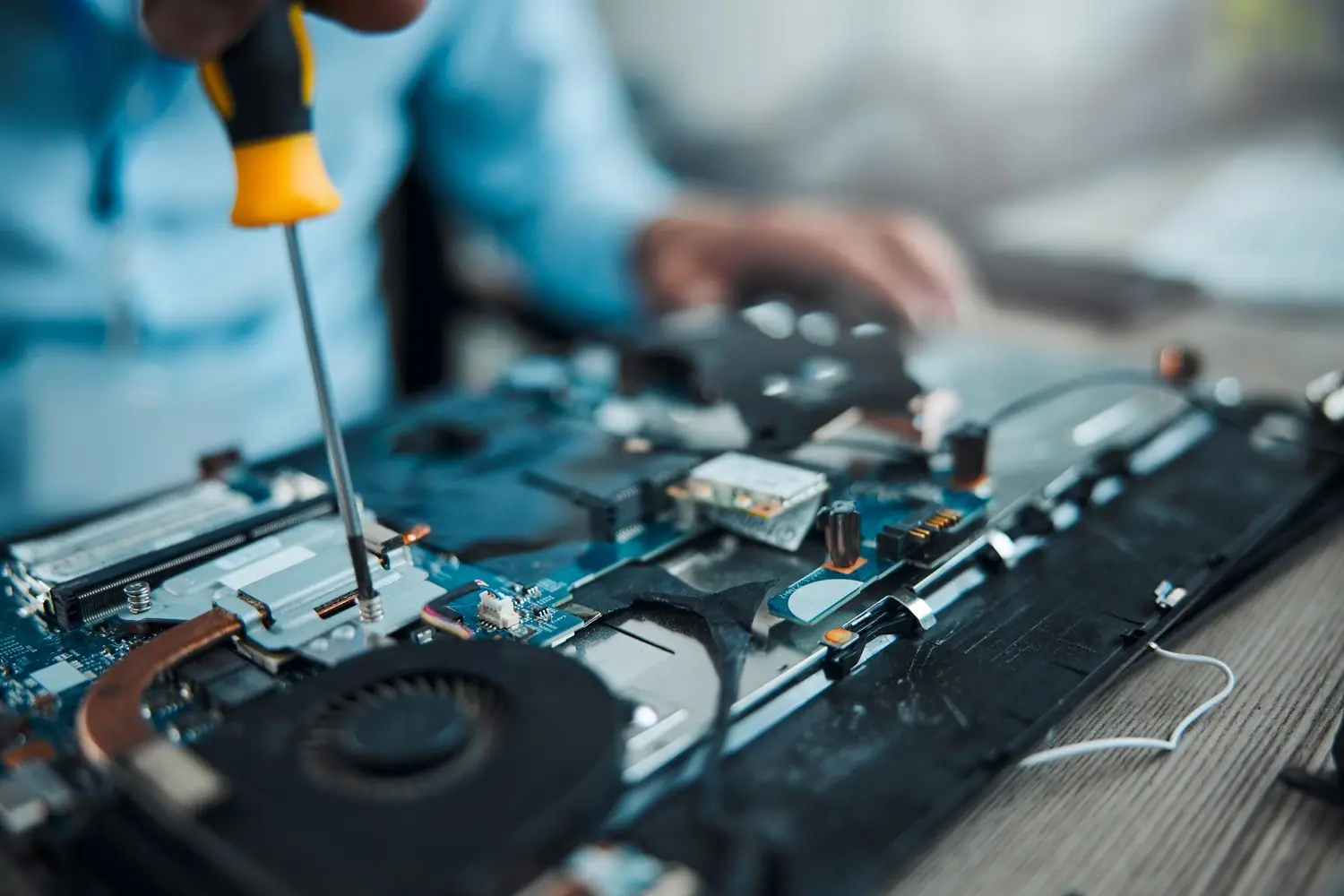
Chcesz wiedzieć, jak poradzić sobie z niedziałającym portem kart pamięci w laptopie bez potrzeby korzystania z pomocy serwisanta? Oto sposób, aby samodzielnie zdiagnozować problem i go rozwiązać, bez względu na to, czy jesteś doświadczonym specjalistą IT, czy początkującym użytkownikiem. Sprawny port kart pamięci to klucz do swobody pracy z danymi, więc nie zwlekaj i dowiedz się, jak przywrócić jego pełną funkcjonalność.
- Krok po kroku dowiedz się, jak zdiagnozować problem z portem kart pamięci i jakie narzędzia będą potrzebne.
- Sprawdź, czy aktualizacja ustawień systemowych i sterowników może przyczynić się do rozwiązania problemu.
- Naucz się identyfikować fizyczne uszkodzenia i dowiedz się, jak bezpiecznie wymienić uszkodzone komponenty.
Te proste wskazówki pomogą Ci samodzielnie rozwiązać problem, czyniąc Twój laptop znów w pełni funkcjonalnym. Dowiedz się, jak unikać podobnych problemów w przyszłości, i zyskaj pewność, że Twój sprzęt będzie zawsze w najlepszej kondycji.
Diagnoza problemu i przygotowanie do naprawy - Jak samodzielnie naprawić niedziałający port kart pamięci w laptopie
Diagnoza problemu z portem kart pamięci w laptopie to pierwszy krok do jego skutecznej naprawy. Należy zacząć od dokładnej analizy objawów awarii, ponieważ różne problemy mogą wymagać różnego podejścia. Przygotowanie do naprawy nie jest skomplikowane, ale wymaga odpowiednich narzędzi. Oto kluczowe kroki, które warto podjąć:
- Sprawdzenie widoczności urządzenia: Przejdź do Menedżera urządzeń w systemie operacyjnym, aby sprawdzić, czy port kart pamięci jest tam wyświetlany. Brak widoczności portu może wskazywać na problem sprzętowy lub sterownikowy.
- Ocena kompatybilności karty: Upewnij się, że używana karta pamięci jest kompatybilna z Twoim laptopem, co wykluczy potencjalne problemy związane z niekompatybilnością sprzętową.
- Inspekcja fizyczna: Zajrzyj do wnętrza portu kart pamięci, aby sprawdzić, czy nie ma widocznych uszkodzeń, zanieczyszczeń lub zagiętych pinów. Może to wymagać delikatnego przetarcia styków.
Do naprawy będziesz potrzebować kilku podstawowych narzędzi i materiałów:
- Śrubokręt precyzyjny, aby otworzyć obudowę laptopa.
- Pinceta do precyzyjnego usuwania zagiętych pinów lub zanieczyszczeń.
- Pędzelek antystatyczny, aby usunąć kurz i brud z portu.
Pamiętaj, aby działając we wnętrzu laptopa, używać rękawiczek antystatycznych, co zmniejszy ryzyko uszkodzenia komponentów elektronicznych.
Sprawdzenie ustawień systemowych i aktualizacji sterowników
Kiedy już zidentyfikujesz potencjalną przyczynę problemu z portem kart pamięci, kolejnym krokiem jest upewnienie się, że ustawienia systemowe i sterowniki są aktualne. To prosta procedura, która może wyeliminować wiele problemów związanych z oprogramowaniem:
- Aktualizacja systemu operacyjnego: Sprawdź, czy masz zainstalowane najnowsze aktualizacje systemu operacyjnego. Czasami problem z działaniem portów kart pamięci może być związany z błędami w systemie, które już zostały naprawione w nowszych wersjach oprogramowania.
- Aktualizacja sterowników: W Menedżerze urządzeń znajdź sekcję dotycząca kontrolerów dysków lub urządzeń pamięci masowej. Kliknij prawym przyciskiem myszy na urządzeniu odpowiadającym portowi kart pamięci i wybierz opcję aktualizacji sterownika.
- Problemy z usługami systemowymi: Sprawdź, czy odpowiednie usługi systemowe związane z obsługą urządzeń zewnętrznych są aktywne. Czasami pewne usługi mogą się wyłączyć po aktualizacjach lub awarii systemu.
Pamiętaj, że zaktualizowanie sterowników i systemu często wymaga ponownego uruchomienia laptopa, aby zmiany zostały w pełni zastosowane i działały poprawnie.
Rozwiązywanie problemów fizycznych i wymiana uszkodzonych komponentów - Jak samodzielnie naprawić niedziałający port kart pamięci w laptopie
Jeśli podejrzewasz, że problem z portem kart pamięci twojego laptopa jest natury fizycznej, pierwszym krokiem jest dokładna ocena stanu technicznego. Zdarza się, że zanieczyszczenia lub uszkodzenia mechaniczne mogą wpływać na prawidłowe działanie portu.
Zacznij od wyłączenia laptopa i delikatnego wyjęcia kart pamięci. Skontroluj wizualnie port w poszukiwaniu widocznych uszkodzeń, takich jak zgięte piny lub wprowadzone zanieczyszczenia. Warto przyjrzeć się, czy nie występują również problemy z mechanizmem mocującym.
Jeśli dostrzegasz zabrudzenia, użyj sprężonego powietrza, by je usunąć. Upewnij się, że port jest całkowicie czysty i wolny od kurzu przed przystąpieniem do dalszych działań.
W przypadku wykrycia uszkodzeń mechanicznych, takich jak złamane elementy, może być konieczna wymiana uszkodzonego portu. By to zrealizować, konieczne będzie zdemontowanie panelu obudowy laptopa. Użyj odpowiednich narzędzi, by delikatnie wyjąć uszkodzony port pamięci i zastąpić go nowym.
Pamiętaj, że wymiana komponentów wewnętrznych wymaga odpowiedniej wiedzy i zręczności. Jeśli nie jesteś pewien swoich umiejętności, rozważ konsultację z serwisem technicznym. Dzięki temu unikniesz potencjalnych uszkodzeń sprzętu i zapewnisz sobie długotrwałe działanie laptopa.
Najczęściej zadawane pytania dotyczące naprawy portu kart pamięci
Czy mogę samodzielnie naprawić port kart pamięci w moim laptopie?
Tak, większość problemów z portami kart pamięci można samodzielnie rozwiązać, korzystając z odpowiednich narzędzi i wskazówek.
Jakie narzędzia są potrzebne do naprawy portu kart pamięci?
- Śrubokręt
- Szczotka antystatyczna
- Sprej sprężonego powietrza
- Tester napięcia
Jakie są najczęstsze przyczyny nieprawidłowego działania portu kart pamięci?
Najczęstsze przyczyny to zanieczyszczenie, uszkodzone sterowniki systemowe lub fizyczne uszkodzenia portu.
Jak sprawdzić, czy problem leży po systemowej czy fizycznej stronie?
Najpierw zaktualizuj sterowniki i sprawdź ustawienia systemowe. Jeśli problem nie ustąpi, sprawdź stan fizyczny portu.
Czy wymiana portu kart pamięci wymaga specjalnych umiejętności?
Podstawowe umiejętności manualne i wiedza techniczna są pomocne, ale większość osób może to zrobić, postępując zgodnie z instrukcjami.
Przeczytaj także
Jak naprawić uszkodzony kabel zasilający do komputera - bezpieczna wymiana
IT 6 min
Uszkodzenie kabla zasilającego do komputera to problem, który może zdarzyć się każdemu…
Czytaj: Jak naprawić uszkodzony kabel zasilający do komputera - bezpieczna wymianaJak naprawić niedziałający port audio w komputerze stacjonarnym
IT 4 min
Przydarzył Ci się problem z niedziałającym portem audio w komputerze stacjonarnym?
Czytaj: Jak naprawić niedziałający port audio w komputerze stacjonarnymCo zrobić gdy komputer nie wykrywa drugiego monitora
IT 5 min
Nie ma nic bardziej frustrującego niż moment, gdy twój komputer odmawia współpracy z drugim monitorem.
Czytaj: Co zrobić gdy komputer nie wykrywa drugiego monitora